Mengekspor Kamus
Tim penerjemah menggunakan program WeSay untuk membuat kamus dalam bahasa daerah. Meskipun mengekspor kamus secara langsung melalui WeSay dimungkinkan, tetapi opsinya sangat terbatas dan hasilnya kurang bagus. Karena itu, Lexique Pro diperlukan sebagai program jembatan untuk mengekspor kamus dengan kustomisasi yang lebih bervariasi dan hasil yang relatif lebih bagus.
Berikut ini adalah langkah-langkah untuk mengekspor dokumen kamus dari program WeSay dan Lexique Pro.
Menyesuaikan Custom Sorting
Terkadang kamus bahasa daerah menggunakan custom sorting untuk mengelompokkan kata-kata yang diawali oleh bunyi tertentu yang berbeda dari abjad, seperti: /ŋ/ atau /ʔ/. Custom sorting ini perlu ditransfer ke Lexique Pro untuk memastikan hasil ekspor kamus sesuai dengan pengelompokan kata yang seharusnya.
Lewati langkah ini jika kamus tidak menggunakan custom sorting.
Di jendela program WeSay, klik pada tab Home.
Klik kanan pada ruang kosong, lalu pilih Configure this project....
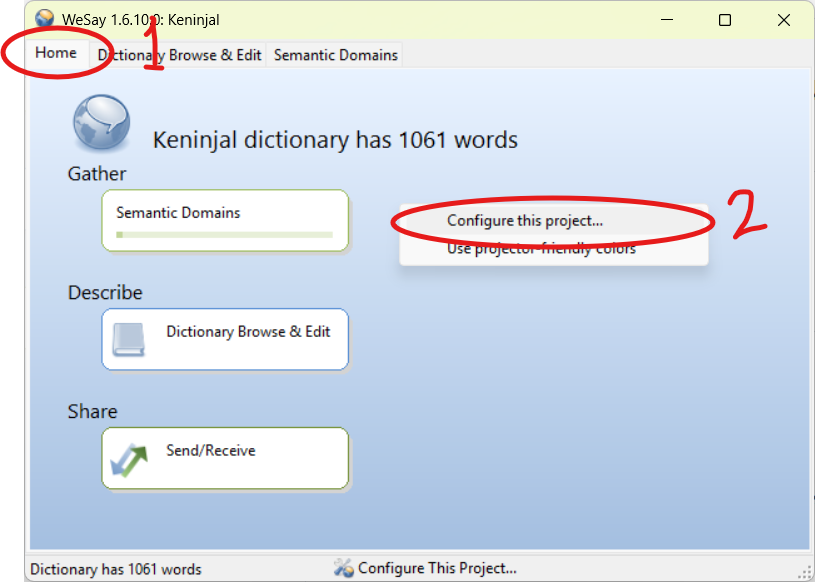
Klik pada tab Input Systems, lalu pilih bahasa yang diinginkan di daftar sebelah kiri.
Dengan bahasa yang dipilih tersorot di sebelah kiri, klik pada tab Sorting di sebelah kanan.
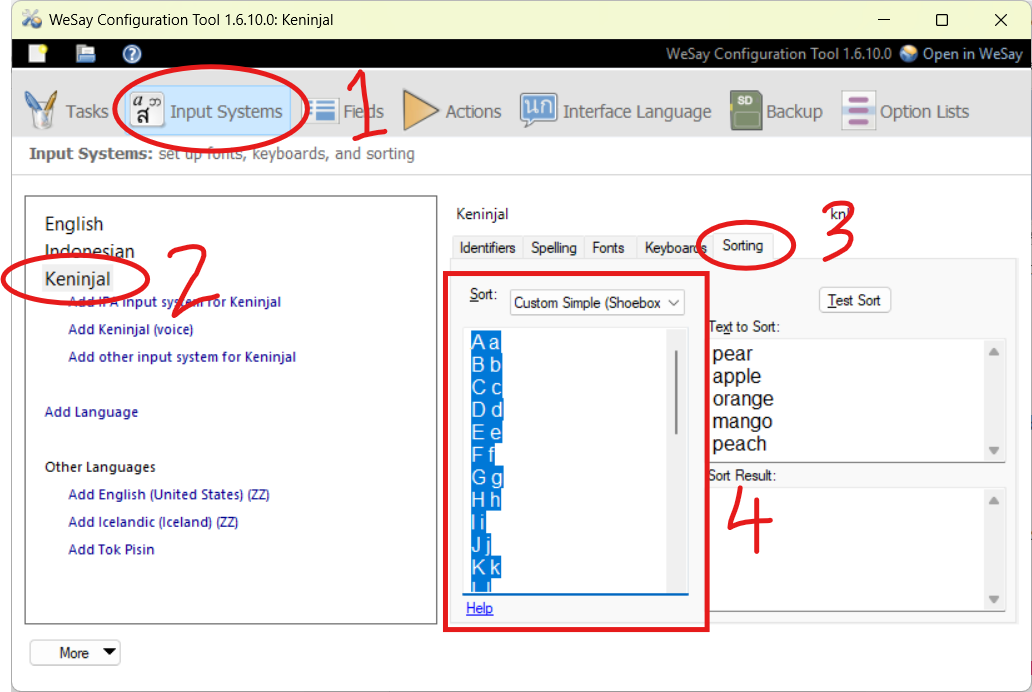
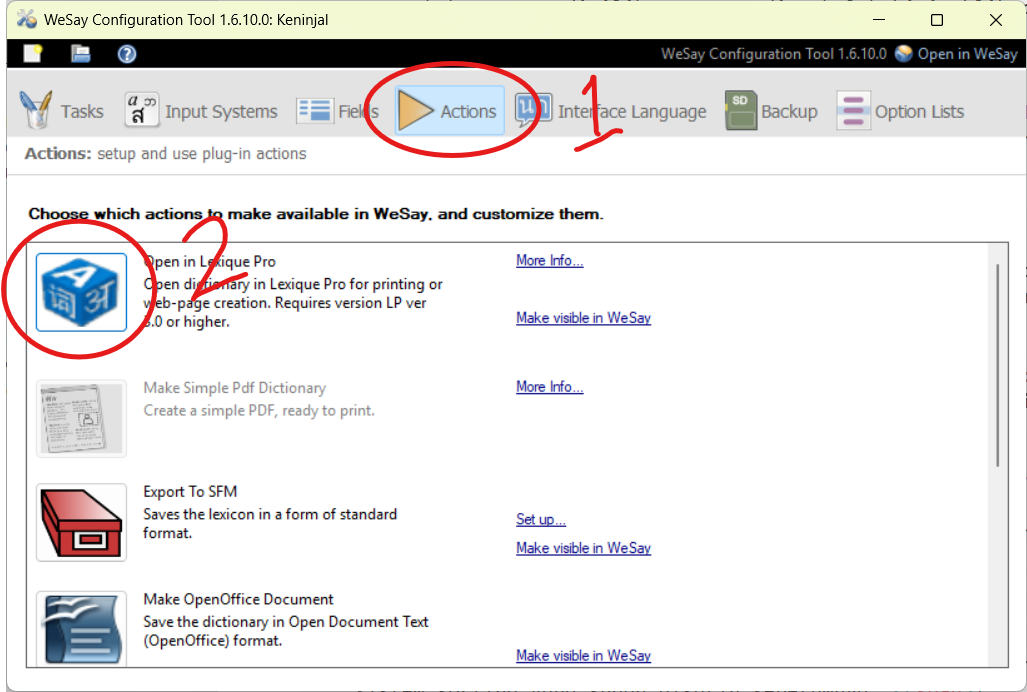
Klik pada tab Actions, lalu pilih Open in Lexique Pro.
Pehatian
Menu Open in Lexique Pro tidak akan dapat dipilih jika program Lexique Pro belum diinstal.
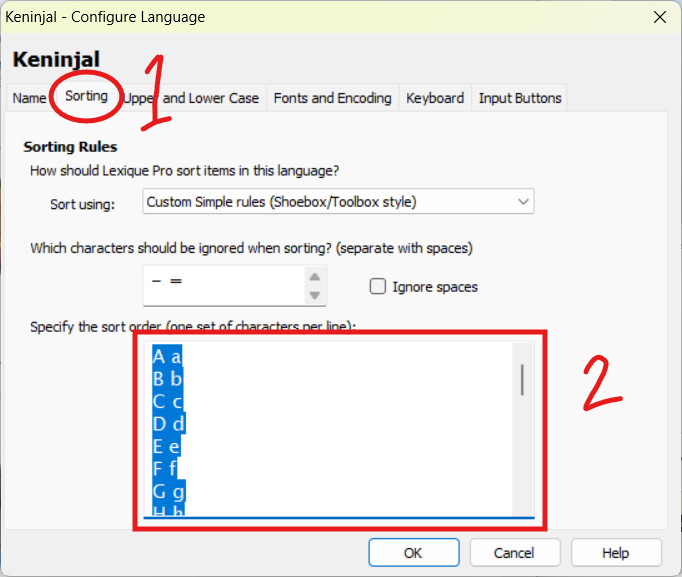
Di jendela program Lexique Pro, klik Tools → Configure Language → NAMA BAHASA.
Pada tab Sorting, ubah pengaturan sorting dengan menggunakan Custom Simple rules, masukkan teks yang sudah disalin dari langkah sebelumnya, lalu klik OK.
Mengekspor sebagai Dokumen (.docx)
Lewati langkah 1-3 jika proyek kamus sudah terbuka di program Lexique Pro setelah menyesuaikan custom sorting seperti pada instruksi sebelumnya.
Di jendela program WeSay, klik pada tab Home.
Klik kanan pada ruang kosong, lalu pilih Configure this project....
Klik pada tab Actions, lalu pilih Open in Lexique Pro.
Pehatian
Menu Open in Lexique Pro tidak akan dapat dipilih jika program Lexique Pro belum diinstal.
Setelah itu, klik File → Export as Document....
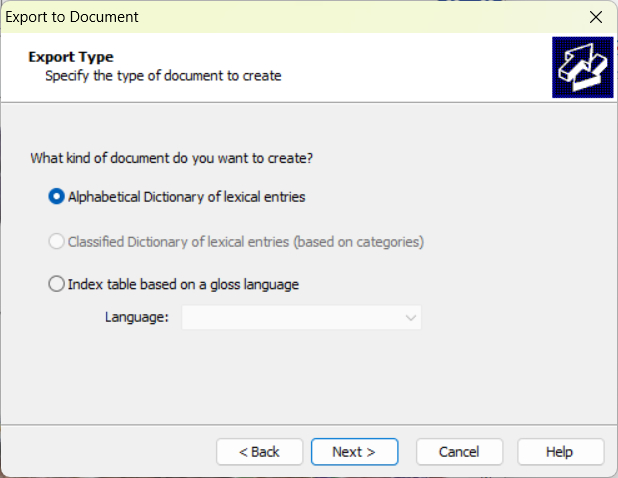
Pada bagian Export Type, pilih Alphabetical Dictionary of lexical entries, lalu klik Next.
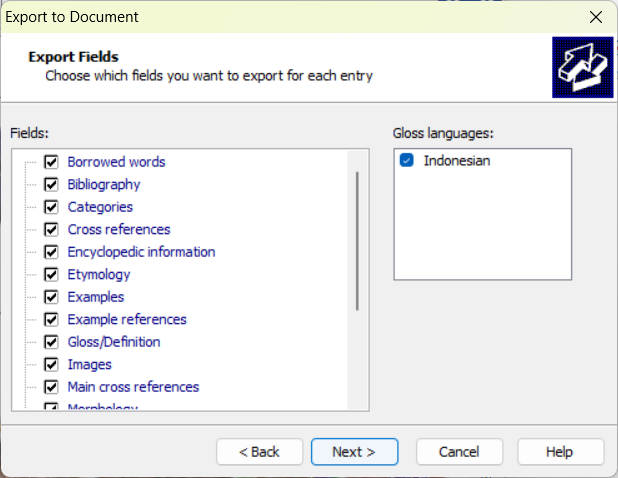
Pada bagian Export Fields, pastikan semua field sudah dicentang, lalu klik Next.
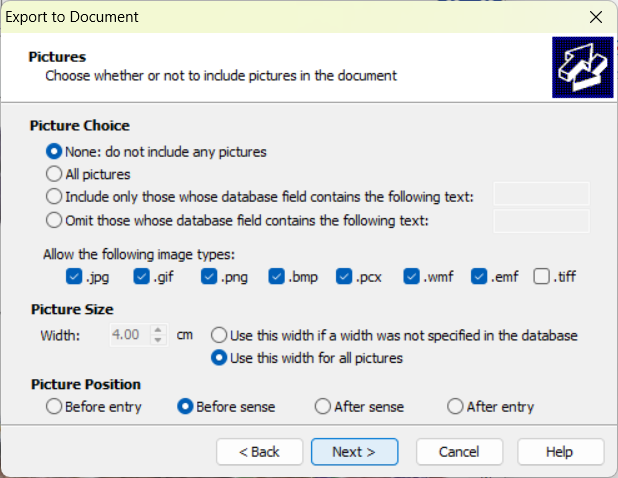
Pada bagian Pictures, pilih None: do not include any pictures, lalu klik Next.
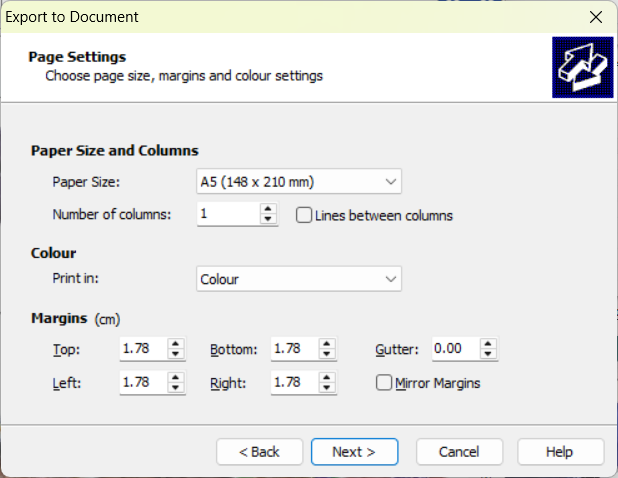
Pada bagian Page Settings dan Paragraph Settings, atur sesuai konfigurasi berikut, lalu klik Next.
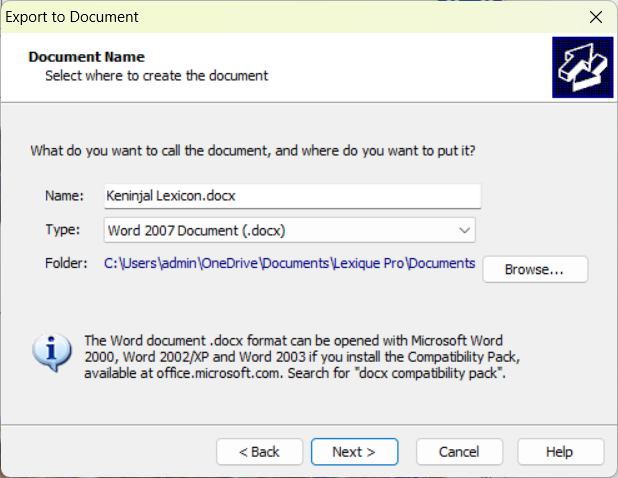
Pada bagian Document Name, pilih Word 2007 Document (.docx) sebagai tipe output. Klik Next, lalu klik Export.
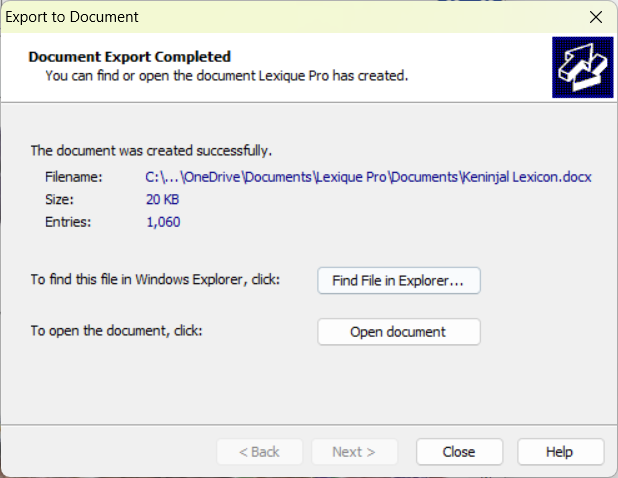
Jika kamus berhasil diekspor, berkas baru akan berhasil dibuat. Klik Find File in Explorer... untuk menemukan berkas yang dimaksud atau klik Close untuk menutup jendela wizard.
Menyesuaikan Format Dokumen
Jika teks kamus hasil ekspor dari Lexique Pro langsung disalin/tempel ke dokumen sistem penulisan, perbedaan pengaturan dan styles antara kedua dokumen tersebut akan menyebabkan konflik, sehingga dokumen akan perlu disesuaikan ulang. Penyesuaian ulang ini biasanya akan sangat manual dan memerlukan banyak waktu sehingga tidak efisien jika dilakukan berulang kali. Karena itu, sebelum teks kamus dapat digabungkan ke dokumen sistem penulisan, ada beberapa hal yang perlu kita lakukan terhadap dokumen kamus supaya teks siap untuk disalin/ditempel tanpa perlu banyak penyesuaian setelahnya.
Menghapus Header & Footer
Dokumen kamus hasil ekspor secara otomatis sudah memiliki header dan footer. Namun, header dan footer ini perlu kita hapus supaya ketika teks disalin ke dokumen sistem penulisan, teks akan mengikuti format header dan footer yang diatur di dokumen sistem penulisan.
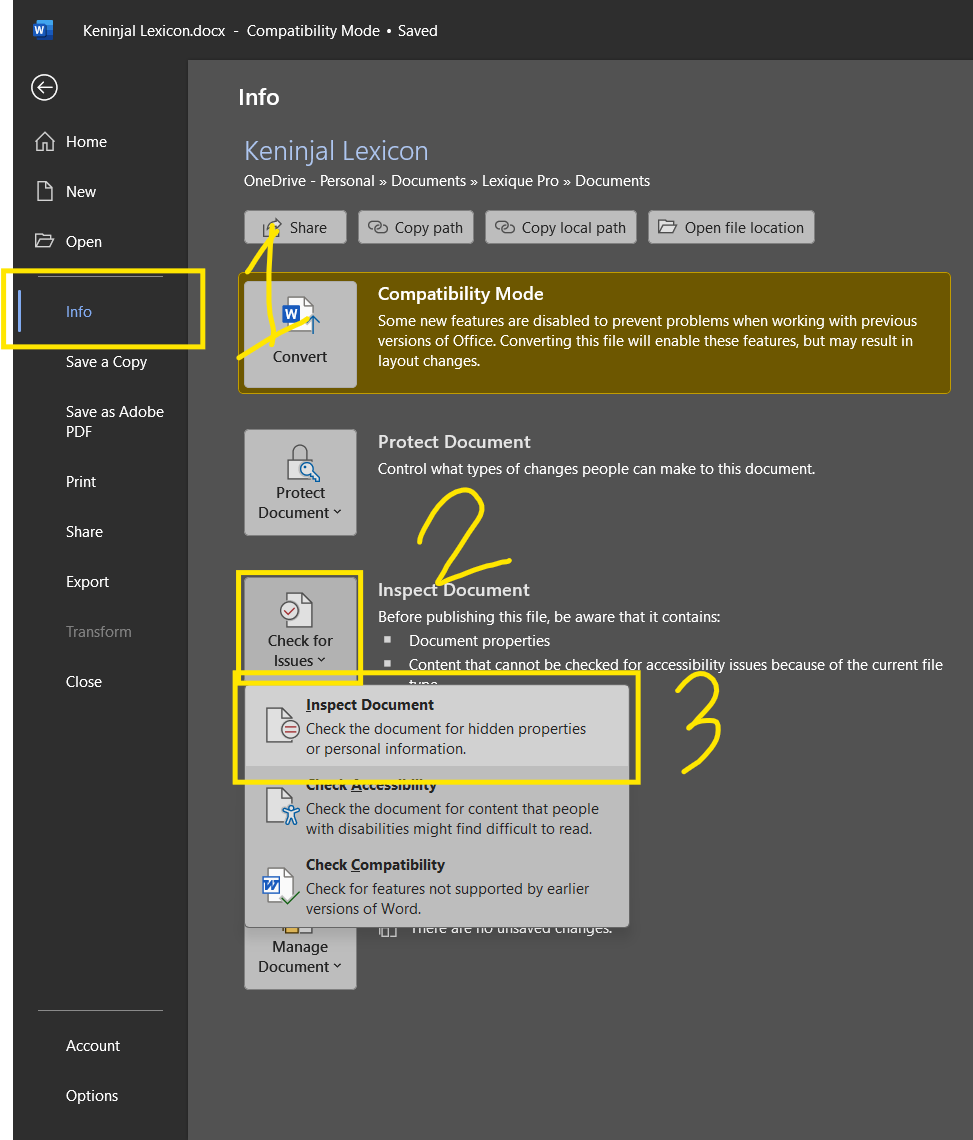
Di jendela Microsoft Word, klik File → Info → Check for Issues → Inspect Document.
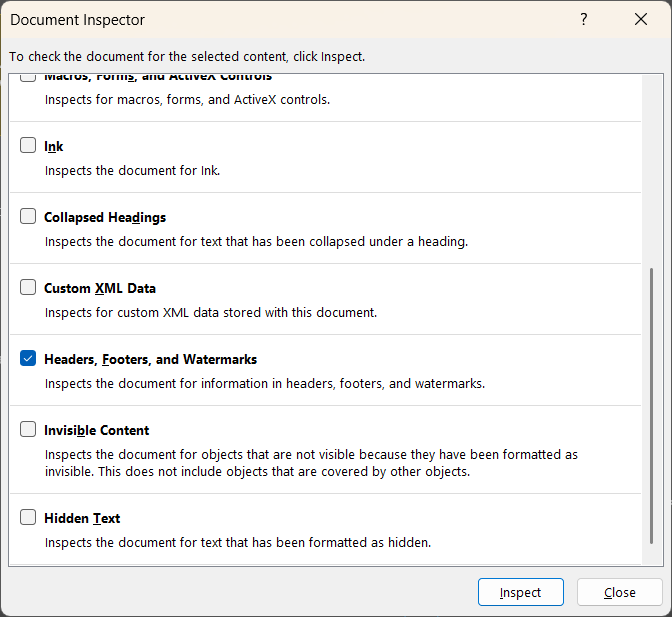
Berikan centang pada bagian Headers, Footers, and Watermarks dan hapus centang pada semua bagian yang lain, lalu klik Inspect.
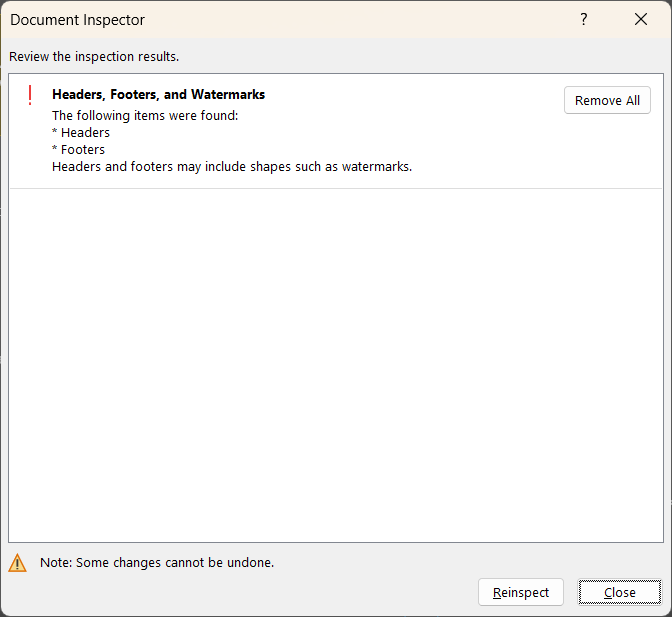
Di jendela berikutnya, klik Remove All untuk menghapus semua header dan footer, lalu klik Close.
Menghapus Tabs & Breaks
Di dokumen hasil ekspor kamus, setiap entri kamus dan definisinya pasti dipisahkan dengan karakter tab, meskipun tidak terlihat. Dan, setiap heading abjad akan diikuti dengan paragraph break. Keduanya perlu dihapus untuk menghemat ruang dalam dokumen kamus.
Tekan tombol pintasan
Ctrl + Huntuk membuka jendela dialog Find & Replace.Lakukan Replace All terhadap pola-pola berikut:
Find
Replace
Keterangan
^b(HAPUS)
Menghapus semua paragraph breaks
^t(HAPUS)
Menghapus semua karakter tab
Mengatur Tampilan Dua Kolom
Tekan tombol pintasan
Ctrl + Auntuk menyorot semua teks dalam dokumenKlik Layout → Columns → Two.