Mencetak Buklet
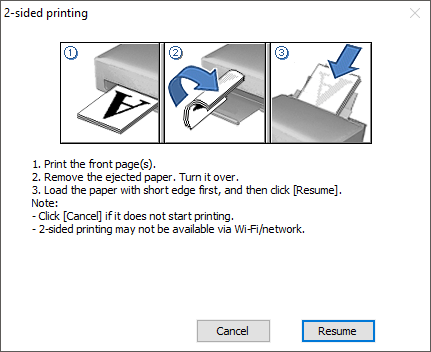
Mencetak dokumen dalam bentuk buklet memerlukan mesin printer yang dapat mencetak bolak-balik (duplex) pada kedua sisi kertas. Namun, mesin printer semacam ini biasanya tidak tersedia di lapangan, sehingga mencetak buklet memerlukan cara alternatif, yaitu dengan mencetak di satu sisi terlebih dahulu, lalu membalik kertas secara manual untuk melanjutkan mencetak di sisi sebaliknya.
Berikut ini adalah langkah-langkah untuk mencetak dokumen dalam bentuk buklet dengan menggunakan mesin printer Epson L3210 Series.
Mengatur Tata Letak
Sebelum melanjutkan ke proses mencetak, pastikan bahwa dokumen yang hendak dicetak sudah menggunakan pengaturan tata letak halaman yang sesuai.
Buka dokumen yang hendak dicetak dengan Microsoft Word.
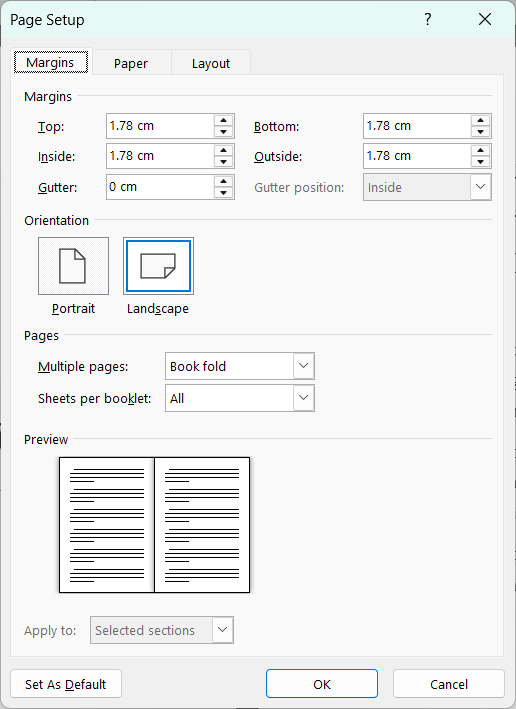
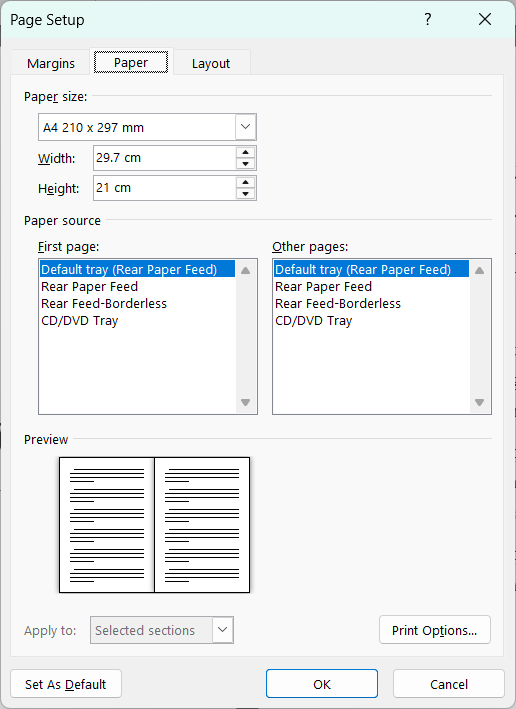
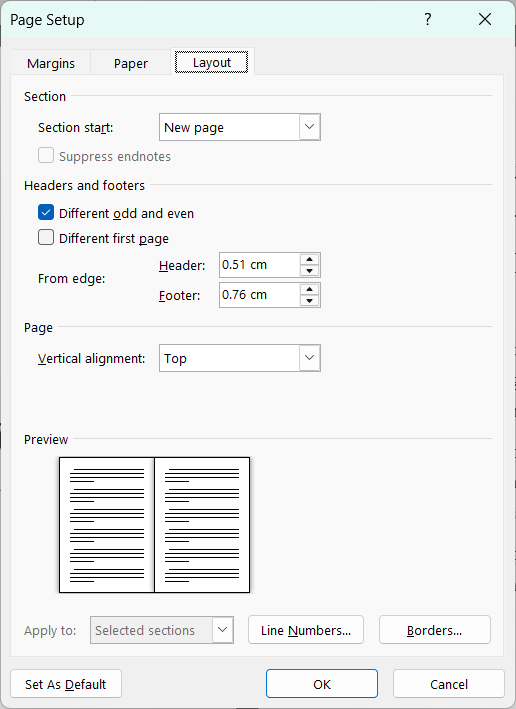
Klik Layout → Page Setup. Kemudian, cocokkan pengaturan dengan konfigurasi berikut:
Menyimpan sebagai PDF
Guna menyederhanakan proses selanjutnya sekaligus untuk memastikan hasil cetak selalu konsisten, disarankan untuk mengekspor dokumen ke dalam format pdf terlebih dahulu sebelum mencetak.
Klik menu File → Save As, lalu pilih direktori penyimpanan berkas.
Pada opsi Save as type, pilih PDF (*.pdf), lalu klik Save.
Mencetak dengan Foxit PDF Reader
Foxit PDF Reader memiliki dialog print dengan opsi kustomisasi yang lebih banyak, tetapi masih ramah pengguna dibandingkan dengan program lainnya. Karena itu, disarankan untuk mencetak melalui dialog print dalam program ini.
Buka dokumen PDF yang baru saja disimpan dengan program Foxit PDF Reader.
Klik File → Print. Maka jendela dialog Print akan ditampilkan.
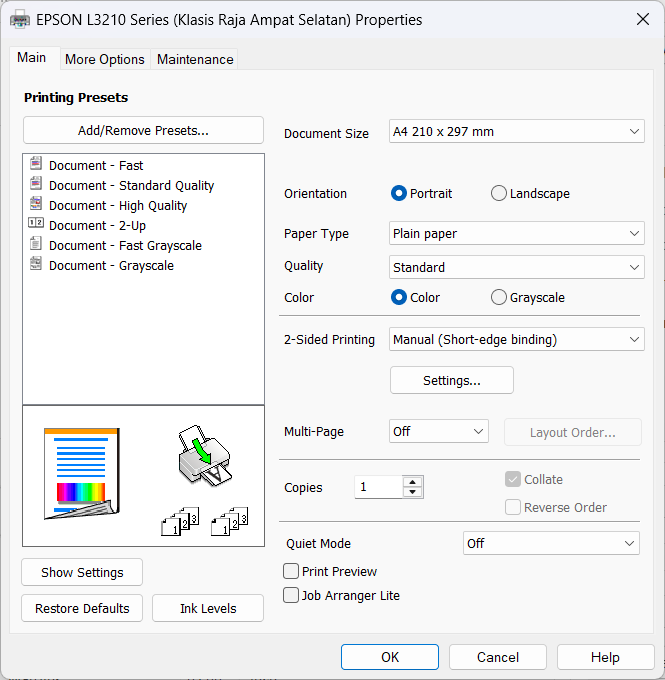
Pastikan mesin printer yang aktif adalah EPSON L3210 Series, lalu klik tombol Properties di sampingnya. Cocokkan pengaturan dengan konfigurasi berikut, lalu klik OK:
Kembali ke dialog Print. Pada bagian Print Handling, cocokkan dengan konfigurasi berikut:
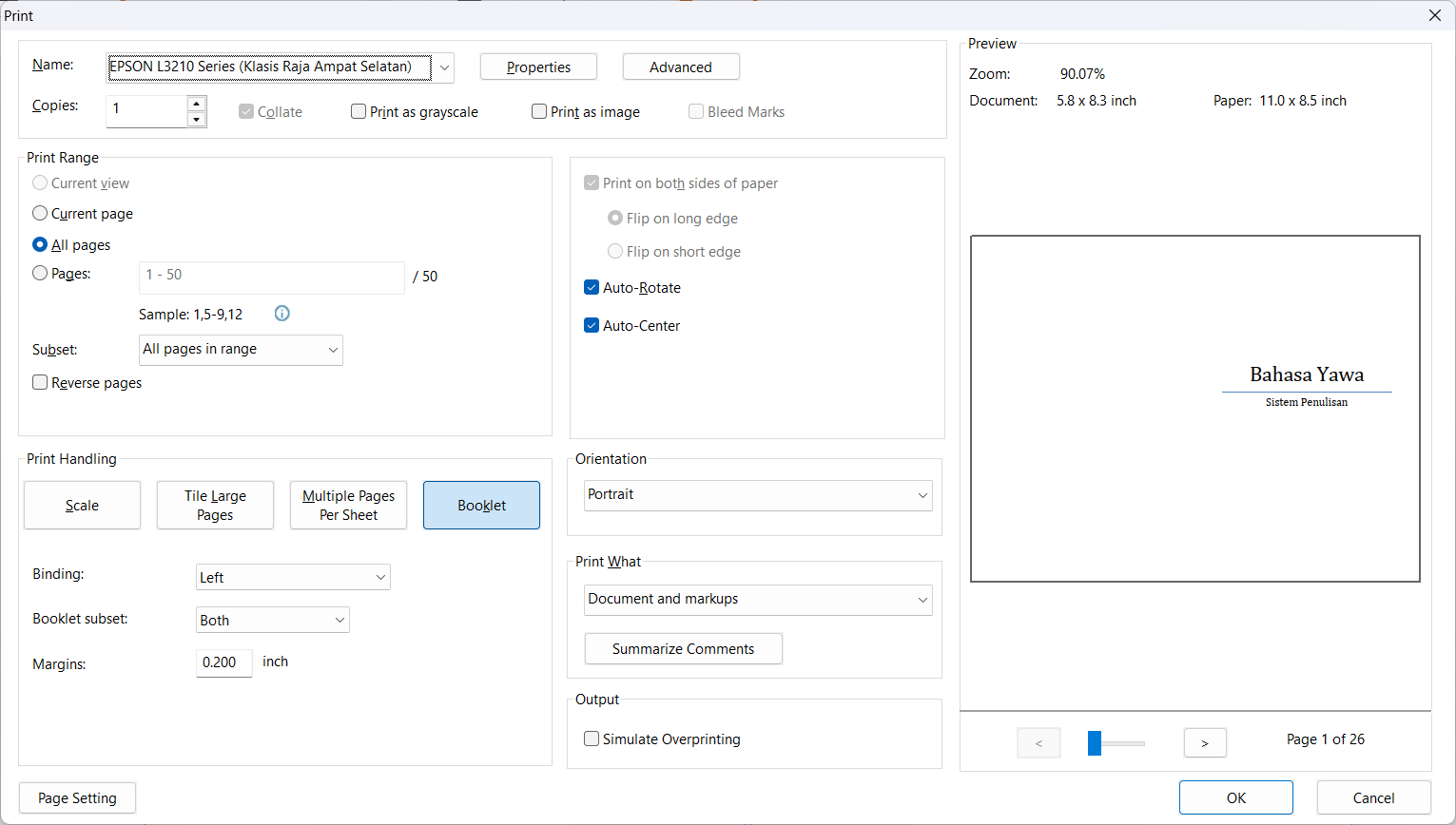
Klik OK untuk mulai mencetak di satu sisi kertas, lalu perhatikan instruksi di layar saat hendak membalik kertas untuk mencetak di sisi sebaliknya.